Утилита top предназначена для мониторинга состояния процессов и системы в целом.
1. Первая строка
top - 13:23:48 up 7 days, 1:47, 23 users, load average: 0.64, 0.55, 0.56В первой строке указаны текущее время, время работы системы с момента загрузки, количество вошедших в систему пользователей и средняя загрузка. Средняя загрузка — важный показатель, характеризующий количество задач, готовых к выполнению или находящихся в непрерываемом ожидании. Это не прямой показатель загрузки процессора: например, высокое значение может быть связано с ожиданием операций ввода-вывода. Значение рассчитывается за 1, 5 и 15 минут. На однопроцессорной системе устойчивое значение выше 1 означает, что в среднем задач больше, чем процессор способен одновременно обслужить; на многопроцессорной системе показатель следует сопоставлять с количеством логических процессоров.
В приведённом примере средняя загрузка ниже 1, однако это само по себе не гарантирует отсутствия задержек: необходимо учитывать число процессоров, память, ввод-вывод и характеристики конкретной нагрузки.
Попробуем изменить эти параметры:
yes > /dev/null &Запустите несколько таких процессов. Команда создаёт процесс, который бесконечно записывает строку y в /dev/null, создавая нагрузку на CPU. Я запустил восемь процессов; в результате значение изменилось:
top - 15:44:13 up 7 days, 4:08, 23 users, load average: 7.71, 3.50, 1.82Отзывчивость системы может снизиться. Восемь процессов создают конкуренцию за процессорное время:
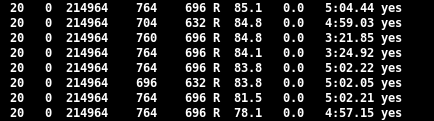
Завершить их можно командой pkill yes.
2. Вторая строка
Tasks: 219 total, 2 running, 217 sleeping, 0 stopped, 0 zombieЗдесь указано общее количество задач, а также количество задач в состояниях выполнения, сна, остановки и зомби. В зависимости от режима top под задачами могут пониматься процессы или потоки.
В данном примере в системе существует 219 задач, 2 из них выполняются или готовы к выполнению, а 217 находятся в состоянии сна. Состояние sleeping не обязательно означает ожидание освобождения ресурса: процесс может ожидать событие, таймер или сигнал. Две последние ячейки показывают отсутствие остановленных процессов и зомби. Зомби — это завершившийся процесс, запись о котором сохраняется до тех пор, пока родительский процесс не получит его статус завершения с помощью wait() или аналогичного вызова. Создадим процесс-зомби и посмотрим, как он отображается в top. Для этого воспользуемся следующим примером:
#include <stdlib.h>
#include <sys/types.h>
#include <unistd.h>

int main (void)
{
  pid_t child_pid = fork ();
  if (child_pid > 0) {
    sleep (60);
  } else if (child_pid == 0) {
    _exit (0);
  } else {
    return EXIT_FAILURE;
  }
  return 0;
}
Сохраните программу в файл z.c и скомпилируйте её:
gcc z.c -o zЗапустите программу:
./zПроверьте вывод top:
Tasks: 367 total, 1 running, 365 sleeping, 0 stopped, 1 zombieПоявившийся процесс-зомби также можно увидеть с помощью ps:
ps ajx | grep -w Z
22844 22845 22844 24581 pts/21   22844 Z+    1000   0:00 [z]
3. Третья строка
%Cpu(s): 3.4 us, 1.2 sy, 0.0 ni, 94.9 id, 0.1 wa, 0.2 hi, 0.2 si, 0.0 stЗначения загрузки CPU: Первое значение (us) — время выполнения пользовательских процессов без изменения приоритета, второе (sy) — время выполнения кода ядра. Третье значение (ni) — время выполнения пользовательских процессов с изменённым значением nice. Четвёртый параметр (id) показывает время простоя CPU. Пятый параметр (wa) указывает время ожидания завершения операций ввода-вывода. Его следует рассматривать вместе с другими метриками: само по себе это значение не доказывает низкую производительность дисковой подсистемы. Шестой параметр (hi) показывает время обработки аппаратных прерываний, а седьмой (si) — время обработки программных прерываний. Их рост может быть связан, например, с высокой сетевой нагрузкой, но не является прямым признаком аппаратной неисправности. Восьмой параметр (st) указывает время, отнятое гипервизором у виртуальной машины.
Рассмотрим, как изменяются эти параметры под нагрузкой.
Используем утилиту stress.
sudo dnf install stressИзменим параметр, показывающий загрузку в пользовательском контексте
stress --cpu 8 --timeout 60sЯ запустил восемь рабочих процессов, поскольку в системе восемь логических процессоров. Пример вывода top:
%Cpu(s): 99.0 us, 0.7 sy, 0.0 ni, 0.0 id, 0.0 wa, 0.2 hi, 0.0 si, 0.0 stКак видим, сразу выросло значение us, поскольку нагрузка выполняется в пользовательском пространстве. Параметр --vm создаёт нагрузку на подсистему памяти:
stress --vm 8 --timeout 60sТакая нагрузка может увеличить как пользовательское, так и системное время. Конкретное соотношение зависит от версии stress, параметров запуска и системы; нельзя заранее гарантировать конкретные значения sy, hi и si.
%Cpu(s): 14.6 us, 84.6 sy, 0.0 ni, 0.0 id, 0.0 wa, 0.6 hi, 0.1 si, 0.0 stЗапустим stress с повышенным приоритетом. Будьте осторожны: команда может существенно ухудшить отзывчивость системы на 60 секунд:
sudo nice -n -20 stress --cpu 8 --timeout 60sТеперь запустим процесс с пониженным приоритетом:
sudo nice -n 1 stress --cpu 8 --timeout 60s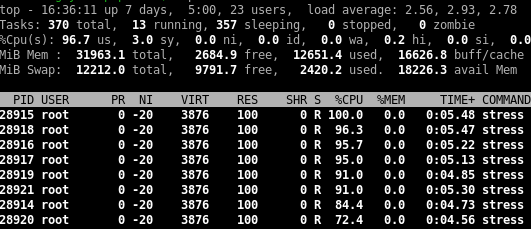
Данную команду не обязательно запускать от суперпользователя, поскольку понижение приоритета обычно не требует прав root. В поле ni отображается время, использованное процессами с изменённым значением nice, включая как повышенный, так и пониженный приоритет.
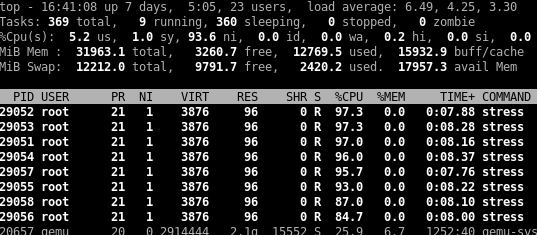
Поле us относится к процессам без изменения приоритета, а ni — к процессам с изменённым значением nice. Отрицательные значения nice соответствуют более высокому приоритету, положительные — более низкому. Рассмотрим нагрузку на ввод-вывод:
stress --io 80 --vm-bytes 512MB --vm-stride 8182 --timeout 60sНагружаем ввод-вывод и получаем, например, такое изменение (22.1 wa):
%Cpu(s): 5.3 us, 55.1 sy, 0.0 ni, 14.7 id, 22.1 wa, 1.0 hi, 1.9 si, 0.0 stВидно, что одновременно с sy выросло ожидание wa. В зависимости от реализации stress нагрузка --io может выполнять sync(), а нагрузка --hdd — создавать записи и удаления файлов. Это позволяет получить высокое wa, но не означает, что процессор занят обработкой диска: он в основном ожидает завершения ввода-вывода. Попробуем нагрузить дисковую подсистему:
stress --hdd 80 --timeout 60sВидно существенное увеличение времени ожидания ввода-вывода:
%Cpu(s): 8.9 us, 3.7 sy, 0.0 ni, 0.0 id, 86.7 wa, 0.0 hi, 0.7 si, 0.0 stТакже видна небольшая нагрузка на процессор со стороны пользовательских и системных задач: утилита выполняет операции записи и удаления файлов, которые требуют относительно мало вычислений, но могут заставлять задачи ждать завершения операций с файловой системой.
4. Четвёртая и пятая строки
MiB Mem :  31963.1 total,   7117.7 free,   8407.1 used,  16438.3 buff/cache
MiB Swap:  12212.0 total,   4322.1 free,   7889.9 used.  22665.2 avail Mem
Здесь отображается состояние оперативной памяти и swap. В данном примере установлено около 32 ГиБ RAM. По умолчанию значения показываются в мебибайтах; масштаб можно изменить, запустив top с параметром -E и указав одно из следующих значений:
k - kibibytes
m - mebibytes
g - gibibytes
t - tebibytes
p - pebibytes
e - exbibytes
7117.7 free указывает, что около 7 ГиБ памяти полностью свободно. 8407.1 used — это total - avail Mem, а не объём памяти, выделенный непосредственно программам. 16438.3 buff/cache — буферы, файловый кэш и часть освобождаемой памяти ядра. Кэш может быть освобождён при необходимости, поэтому его большое значение само по себе не свидетельствует о нехватке памяти. Принудительно очищать кэш обычно не требуется: это может ухудшить производительность. Если очистка необходима для контролируемого эксперимента, сначала синхронизируйте данные:
sync
echo 3 | sudo tee /proc/sys/vm/drop_caches
Swap: total, free и used показывают общий, свободный и занятый объём пространства подкачки. Активное перемещение страниц между RAM и swap действительно может значительно снизить отзывчивость системы, однако сам факт использования swap ещё не означает проблему. 4322.1 free и 7889.9 used — свободный и занятый объём swap. 22665.2 avail Mem показывает оценку объёма физической памяти, доступного для запуска новых приложений без обращения к swap. Показатель учитывает свободную память и часть кэшей и освобождаемой памяти; swap в него не входит.
5. Список процессов
Список состоит из столбцов, в которых указаны параметры процессов и используемые ими ресурсы.
PID USER PR NI VIRT RES SHR S %CPU %MEM TIME+ COMMANDPID — идентификатор процесса. USER — пользователь, от имени которого выполняется процесс. PR — приоритет, отображаемый планировщиком. Значение rt означает использование политики реального времени. NI — значение nice, влияющее на приоритет процесса; обычно диапазон составляет от -20 до 19.
Далее идут столбцы, описывающие использование памяти. В Linux различают физическую память, пространство подкачки и виртуальную память. Виртуальная память обеспечивает независимые адресные пространства процессов, изоляцию и совместное отображение страниц. Упрощённая классификация памяти процесса приведена ниже:
| Приватная | Общая | |
|---|---|---|
| Анонимная | stack <br> malloc() <br> brk()/sbrk()<br> mmap(PRIVATE, ANON) | POSIX shm* <br> mmap(SHARED, ANON) |
| Файловая | mmap(PRIVATE, fd)<br>программы и общие библиотеки | mmap(SHARED, fd) |
VIRT — весь объём виртуального адресного пространства процесса, включая используемые и зарезервированные области. RES — объём физической памяти процесса, находящейся в данный момент в RAM; в современных версиях top он складывается из столбцов RSan, RSfd и RSsh (их можно включить клавишей f).
RSan — резидентная анонимная память.
RSfd — резидентная файловая память.
RSsh — резидентная общая память.
SHR — приблизительный объём резидентной памяти, которая может быть общей для нескольких процессов. Поэтому выражение RES - SHR не всегда точно соответствует приватной памяти: общие библиотеки и другие страницы могут учитываться особым образом.
Для приблизительной оценки приватной резидентной памяти можно использовать RES - SHR, но это значение не всегда точно. При необходимости добавьте столбец RSan в настройках top.
Состояние процесса в столбце S может иметь следующие значения:
D - непрерываемое ожидание, обычно связанное с вводом-выводом
I - бездействующий поток ядра
R - выполняется или готов к выполнению
S - прерываемый сон
T - остановлен сигналом
t - остановлен отладчиком во время трассировки
Z - зомби
%CPU — доля процессорного времени, использованная процессом с момента последнего обновления экрана. В многопроцессорной системе в режиме Irix один многопоточный процесс может показывать значение выше 100 %. Клавиша H переключает отображение процессов и потоков, а клавиша I — режим расчёта, в котором значение нормируется на общее число CPU. %MEM — доля физической памяти, соответствующая значению RES. TIME+ — суммарное процессорное время, использованное задачей с момента запуска. COMMAND — имя программы или командная строка процесса; отображаемый вариант переключается клавишей c.
Дополнительные столбцы можно выбрать клавишей f.
Таким образом, top предоставляет оперативную информацию о состоянии системы и процессов, полезную для первичного анализа производительности и диагностики проблем. Для подробного анализа его показатели следует сопоставлять с данными специализированных инструментов и учитывать особенности конкретной версии ядра и procps.